
Разрыв строки в WordPress не работает: быстрые решения для сохранения форматирования текста.
Разрыв строки в WordPress не работает: быстрые решения для сохранения .
Не работает разрыв строки в – распространенная проблема, с которой сталкиваются пользователи. Вы изо всех сил пытаетесь заставить ваше форматирование правильно работать в ? Давайте рассмотрим несколько полезных советов и уловок, которые помогут вам обойти эту известную проблему в .
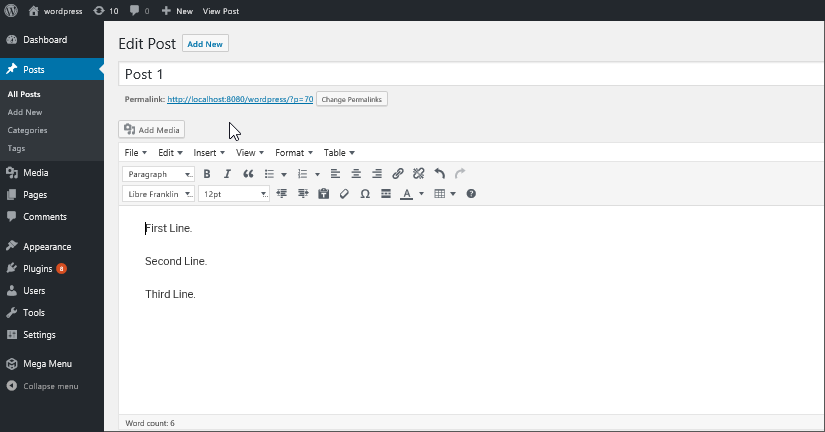
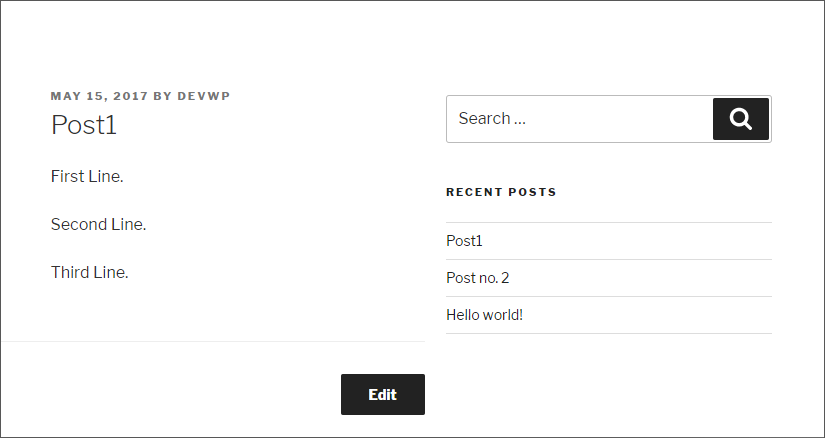
С обновлением до версии 3.2 текстовый редактор, кажется, сам удаляет разрыв строки. При вводе текста в текстовом редакторе форматирование сохраняется, и все разрывы строк также отображаются в предварительном просмотре. Однако все теги абзацев и разрывов строки, кажется, исчезают, когда текст сохраняется, а вы переходите и просматриваете страницу. просто удаляет соответствующие теги всякий раз, когда вы добавляете дополнительный интервал в текстовом редакторе. В результате созданная вами правильно отформатированная текстовая страница выглядит совершенно иначе при сохранении, поскольку все лишние интервалы или пустые строки удаляются.
Здесь, в
Новое сообщение в текстовом редакторе
Опубликованный пост в
Многие пользователи борются с этой проблемой, когда разрыв строки в не работает. В этой статье мы обсудим некоторые возможные способы обойти эту проблему.
1. Используйте пустые классы в элементах HTML
Вы можете заставить предполагать, что ваши HTML-элементы содержат определенные атрибуты. Это можно сделать, добавив атрибуты к элементам HTML с использованием пустых классов. Например:
Избегайте написания:
<p> <br> <span>Вместо этого напишите:
<p class=""> <br class=""> <span class="">2. Отключить форматирование Autop.
Функция Autop() в автоматически форматирует абзацы. Разрыв строки не работает из-за наличия фильтра под названием «wpautop». Фильтр «wpautop» выполняется всякий раз, когда отображается содержимое сообщения в блоге.
Мы можем легко использовать функцию remove_filter, чтобы отключить фильтр wpautop. В файл functions.php нужно добавить следующий код:
remove_filter ('the_content', 'wpautop');Если вы используете несколько тем, вам необходимо добавить эту функцию в виде плагина. Вы можете разместить код в файле PHP в каталоге / wp-content / plugins.
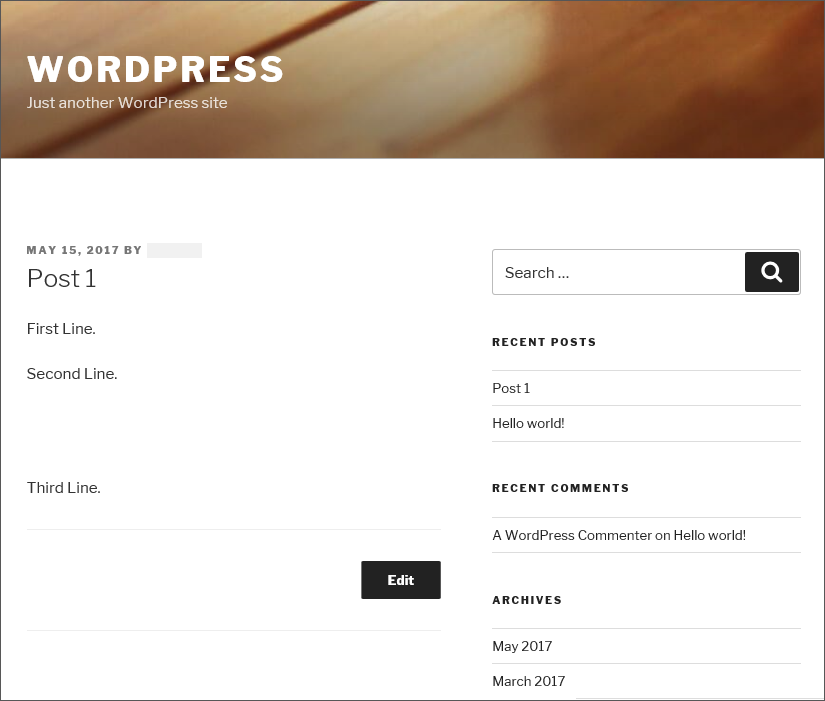
Опубликован пост после отключения автозапуска
3. Тег HTML br не работает: используйте плагин TinyMCE Advanced.
имеет встроенный редактор, известный как «Визуальный» редактор. На бэкэнде редактор использует редактор с открытым исходным кодом под названием «TinyMCE». Если вы переключаетесь между визуальным редактором и редактором HTML (текст), функция TinyMCE выполняет внутренний процесс фильтрации. Во время этого процесса из сообщения удаляются пустые теги и теги
.
теги. Возможность отключить / включить разрыв строки присутствует в панели Настройки-> TinyMCE Advanced.
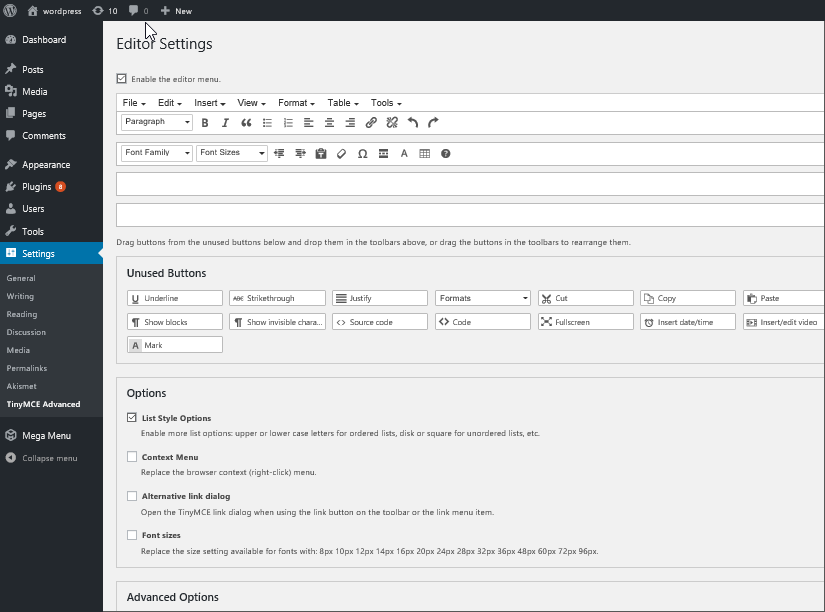
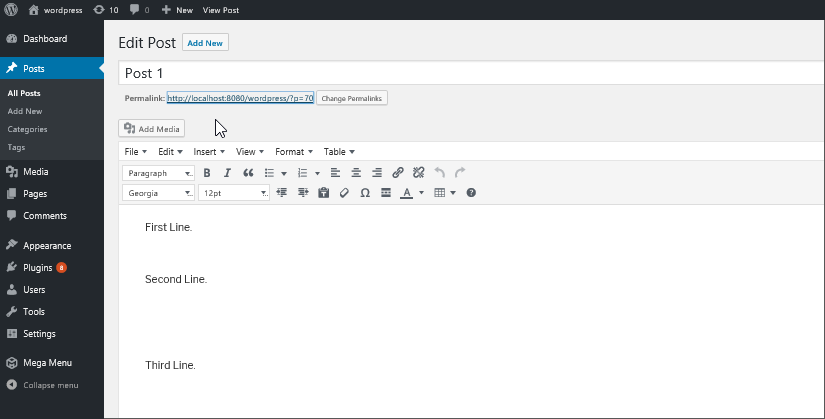
Редактировать сообщение в визуальном редакторе без установленного плагина TinyMCE Advanced
Редактировать сообщение в визуальном редакторе с установленным плагином TinyMCE Advanced и отключено автоматическое удаление тегов:
4. Работа с редактором HTML.
Это простое решение для людей, знакомых с HTML. Вы можете отказаться от работы с визуальным редактором и переключиться в режим HTML в редакторе . Режим HTML позволяет вам контролировать вывод и позволяет добавлять или удалять разрывы строк. Просто используйте тег
везде, где хотите вставить разрыв строки.
5. Добавьте фильтр для замены тега
.
Добавьте
. При добавлении атрибута тег
не удаляется .
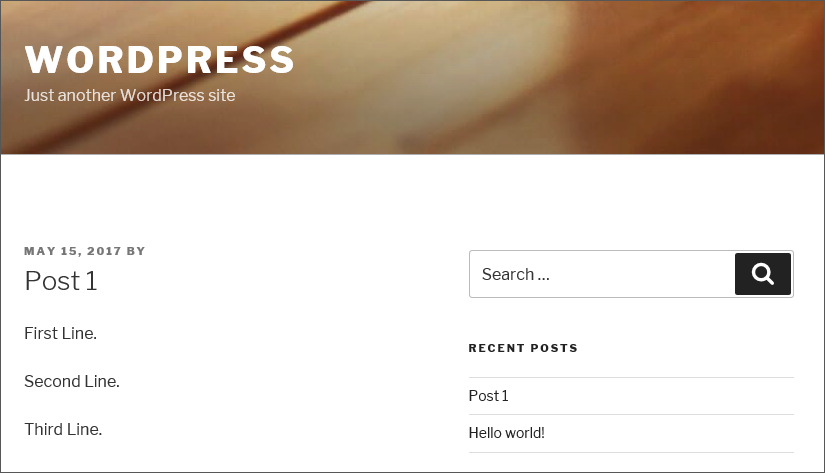
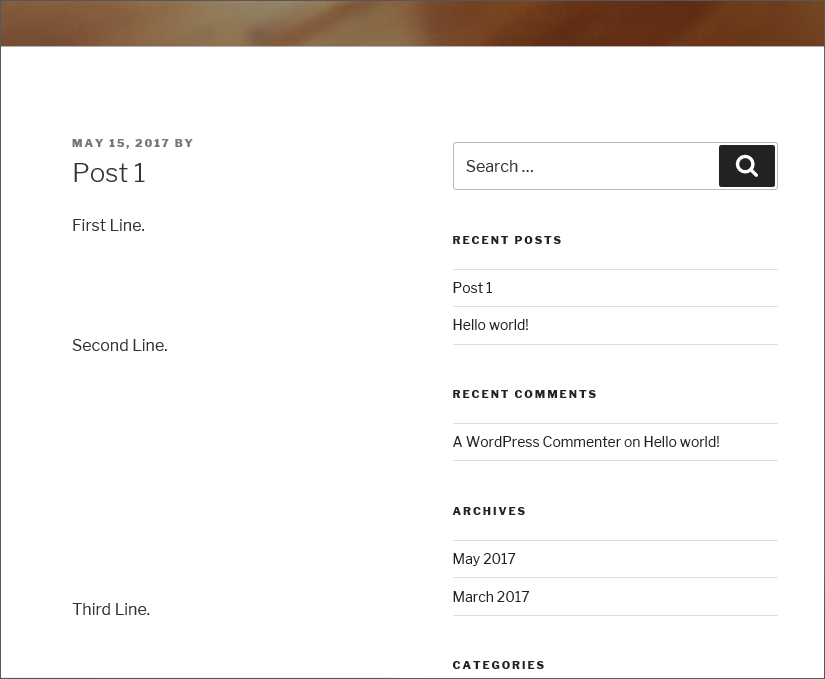
function clear_br($content) { return str_replace("<br/>","<br clear='none'/>", $content); } add_filter('the_content','clear_br');Опубликовать перед добавлением фильтра
Опубликованный пост после добавления фильтра
6. Создайте шорткод Line Break (br).
Вы можете добавить
Вставьте следующий код шорткода в файл functions.php:
function add_linebreak_shortcode() { return '<br />'; } add_shortcode('br', 'add_linebreak_shortcode' );Теперь вставьте показанный ниже шорткод туда, куда вы хотите вставить пробел.
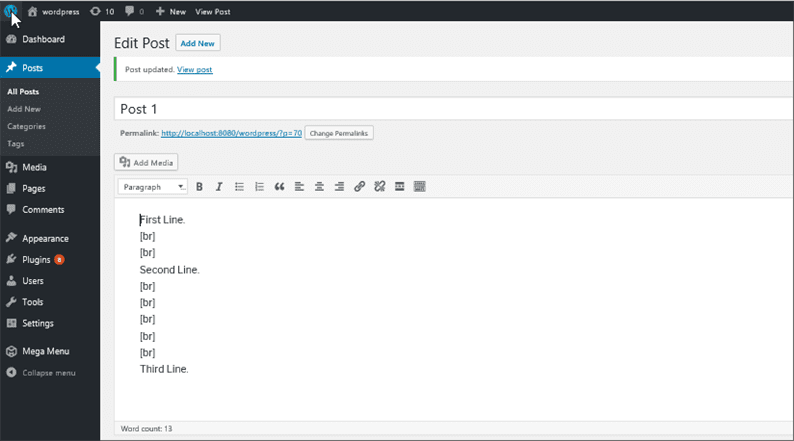
[br]Добавление шорткода в текстовом редакторе
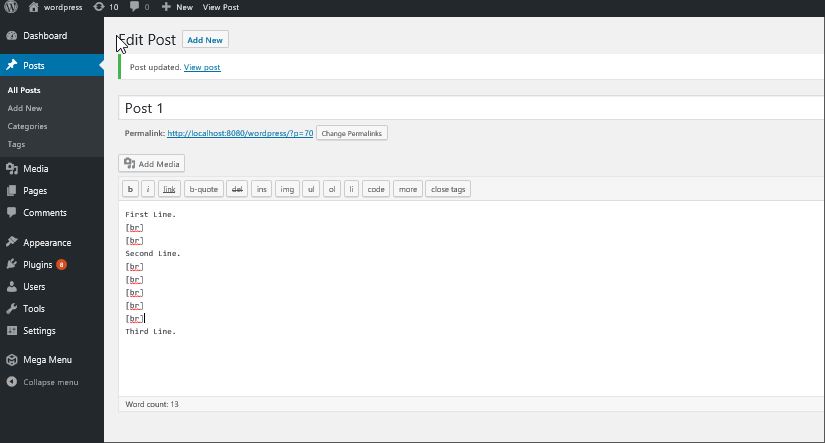
Редактировать сообщение в визуальном редакторе
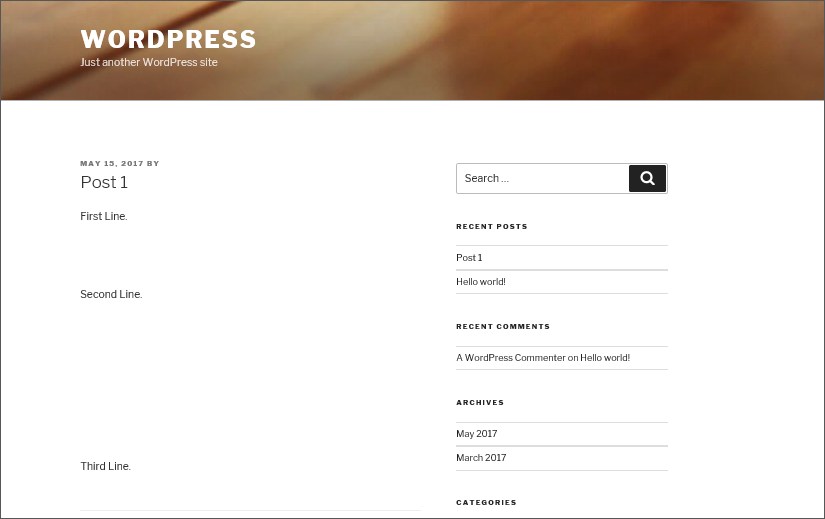
Опубликованный пост после добавления шорткода
7. Тег HTML Br не работает – используйте CSS.
Некоторые разработчики считают, что теги
не следует использовать для стилизации страниц. HTML – это семантический язык, который нельзя использовать для определения информации о позиционировании, стиле или макете. Используйте CSS для создания стиля или размера полей абзаца с помощью таблиц стилей. Если у вас есть базовые знания CSS, то все, что вам нужно для добавления пробелов абзаца, – это добавить нижнее поле к тегу
для абзаца.
-
Откройте админку WP.
-
Выберите Внешний вид> Редактор.
-
Выберите файл style.css справа. Найдите тег
в файле style.css.
Добавьте следующие строки, чтобы добавить пробелы выше и ниже абзаца:padding-top:1.0em; padding-bottom:1.0em;Пример:
p { margin: 0 0 1.5em; }После добавления этих двух строк это будет выглядеть так:
p { margin: 0 0 1.5em; padding-top:1.0em; padding-bottom:1.0em; } -
Сохраните файл.
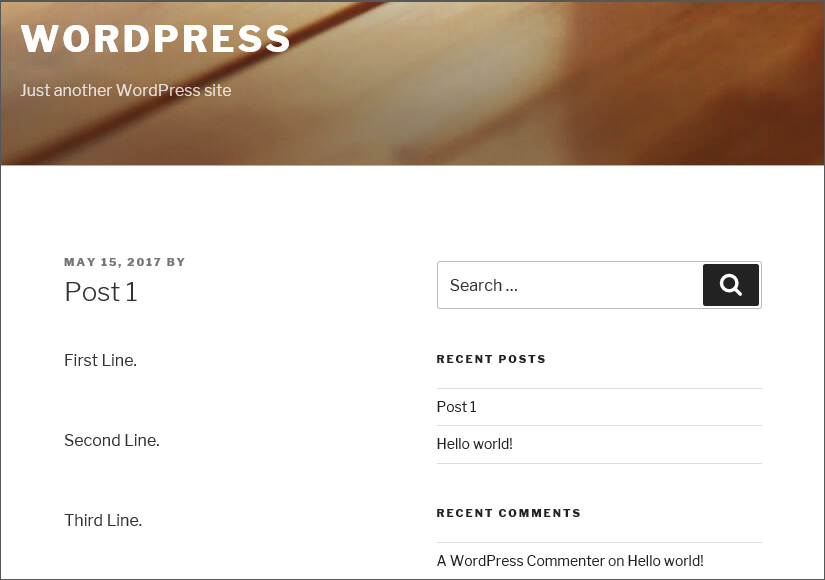
Все абзацы получают пробелы сверху и снизу. Обратите внимание, что это добавит одинаковое количество места над и под всеми абзацами.
Последние мысли
Не работает разрыв строки в – известная проблема, и мы должны с ней жить. Поскольку обработка разрывов строк добавлена , мы не можем ожидать, что она изменит способ работы. Мы можем использовать только обходные пути или альтернативные методы для подавления поведения. Вы также можете посмотреть на TemplateToaster, конструктор
Источник записи:

